コンテンツショートカット
  • 検索履歴がありません。

    • モデル

お知らせ

2026.03.19

Bluelinkシステムメンテナンスのお知らせ【2026/3/25】

平素よりBluelinkをご利用いただき、誠にありがとうございます。

下記の通り、システムメンテナンスのため、Bluelinkアプリの全サービスと車両機能の一部がご利用頂けません。

ご不便をおかけいたしますが、何卒ご理解いただきますようお願い申し上げます。


■対象サービス

 [Bluelinkアプリ]

  -全サービス

 [インフォテイメントシステム]

  -カレンダー照会

  -アカウント連動解除時のユーザープロファイル自動バックアップ

  -アプリプロファイルイメージ照会、変更

  -プロファイルイメージダウンロード

  -お気に入り、登録地照会/変更および車両同期

  -車両設定(予約充電設定など…)


■実施日時

2026年3月25日(水) 23:00~23:30

※終了時刻はシステムメンテナンス状況によって前後する場合がございます。


お客さまにご不便、ご迷惑をお掛けいたしますが、何卒ご理解賜りますようお願い申し上げます。


本件についてご不明な点等ございましたら、以下までご連絡をお願いいたします。
Hyundaiカスタマーセンター
0120-600-066(平日 09:00 ~ 18:00、定休日:土日、祝日)
音声ガイダンス③「Bluelinkサービス関連」をご選択ください。

Top

シェアする

推奨ブラウザのご案内

当社ホームページは以下のブラウザでのご利用を推奨しております。

  • Chrome(最新版)
  • Microsoft Edge(最新版)
  • Firefox(最新版)
  • Safari(最新版)
ポップアップブロック設定確認のお願い

ポップアップブロックの設定をご確認ください。
ポップアップブロックを設定していることにより、
電子署名が正常に完了しない場合がございます。

解除方法は、ポップアップブロック解除のご案内をご参照ください。

ポップアップブロックの解除方法

ポップアップブロック機能がONになっていますと、お客様の入力結果が正常に表示されない場合があります。 お手数ですが、ブラウザ別のガイドに従ってポップアップブロック機能をOFFにして進めてください。

Google Chrome

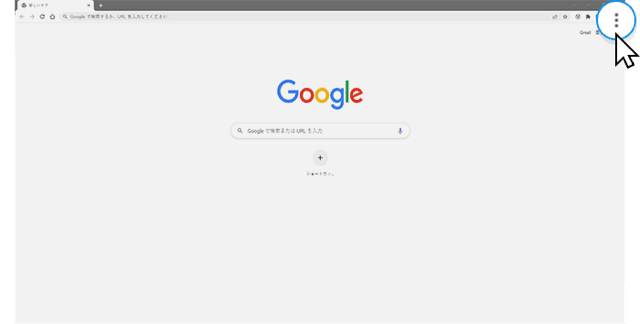
  1. ブラウザ右上の「設定」ボタンをクリックします。

    popup allow
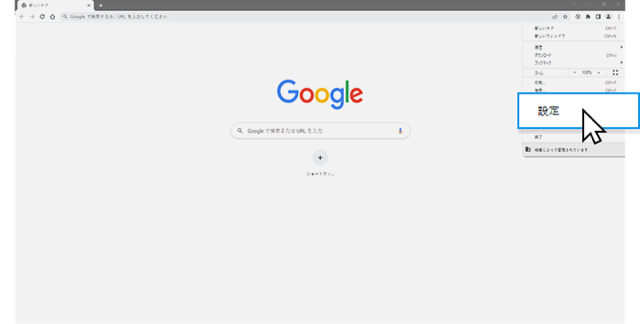
  2. メニューの「設定」ボタンをクリックします。

    popup allow
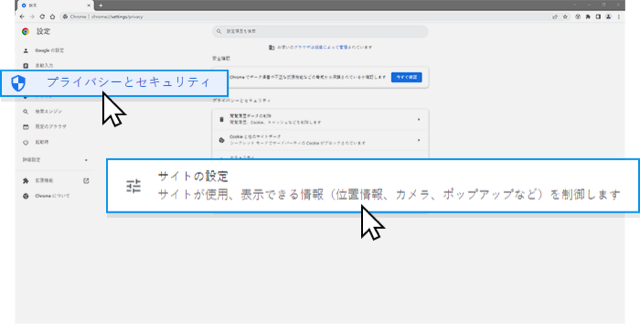
  3. [プライバシーとセキュリティ]>[サイトの設定]メニューをクリックします。

    下段の「サイト設定」タブをクリックします。

    popup allow
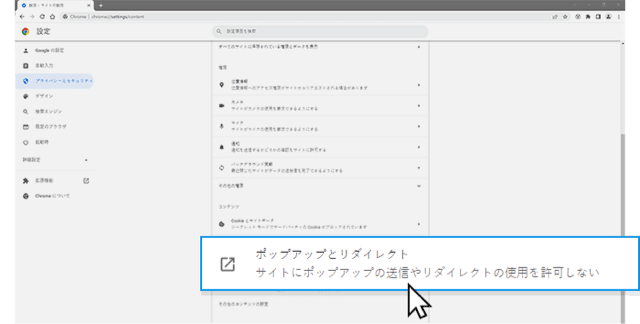
  4. [ポップアップとリダイレクト]メニューをクリックします。

    下段の「ポップアップ」タブをクリックします。

    popup allow
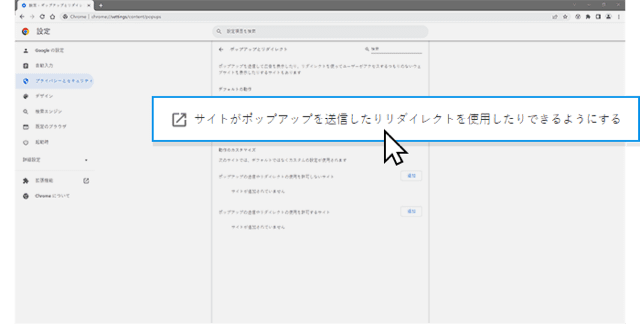
  5. [基本動作] からサイトがポップアップを送信したりリダイレクトを使用したりできるようにするを選択します。

    右側のボタンをクリックしてポップアップブロック機能をOFFにします。

    popup allow
  6. ブラウザのポップアップが許可されました。

ポップアップブロックの解除方法

ポップアップブロック機能がONになっていますと、お客様の入力結果が正常に表示されない場合があります。 お手数ですが、ブラウザ別のガイドに従ってポップアップブロック機能をOFFにして進めてください。

Microsoft Edge

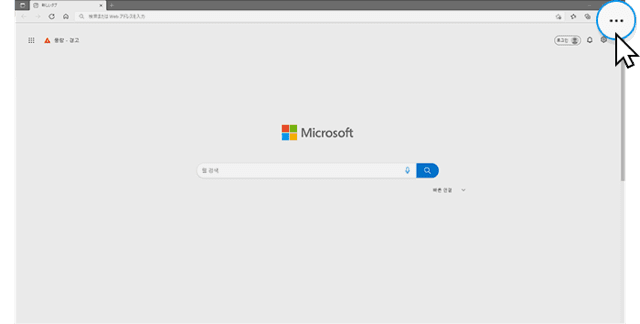
  1. ブラウザ右上の「設定」ボタンをクリックします。

    popup allow
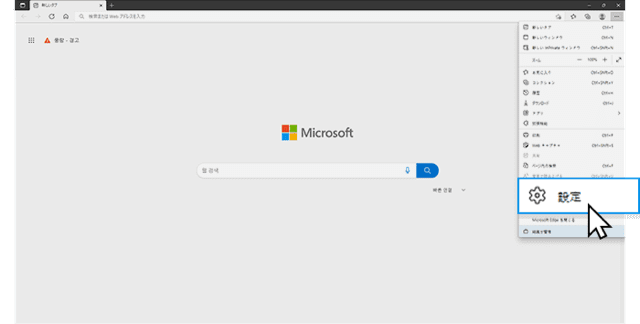
  2. メニューの「設定」ボタンをクリックします。

    popup allow
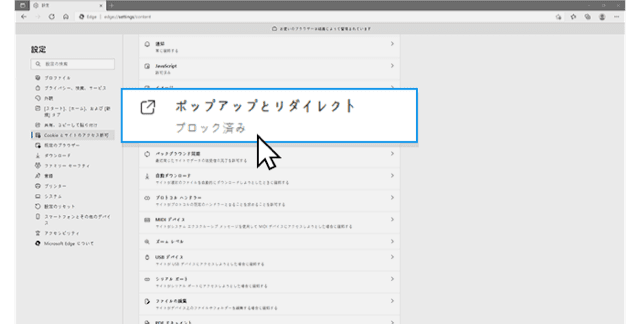
  3. メニューの[Cookie とサイトのアクセス許可]>[ポップアップとリダイレクト]をクリックします。

    popup allow
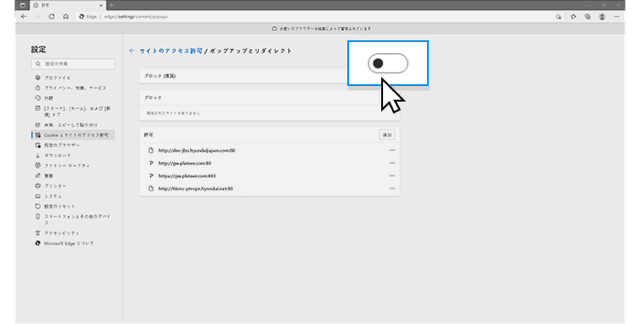
  4. ブロック (推奨)ボタンをクリックしてポップアップブロック機能をOFFにします。

    popup allow
  5. ブラウザのポップアップが許可されました。

ポップアップブロックの解除方法

ポップアップブロック機能がONになっていますと、お客様の入力結果が正常に表示されない場合があります。 お手数ですが、ブラウザ別のガイドに従ってポップアップブロック機能をOFFにして進めてください。

Firefox

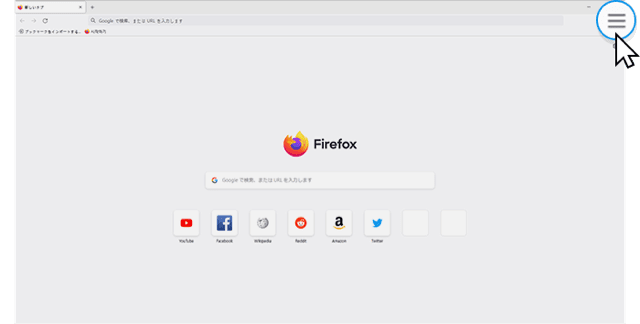
  1. ブラウザ右上の「設定」ボタンをクリックします。

    popup allow
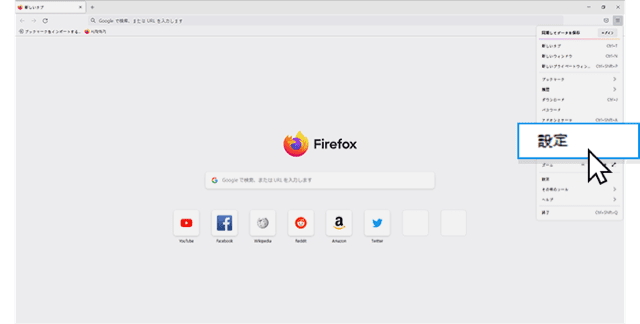
  2. メニューの[設定]ボタンをクリックします。

    popup allow
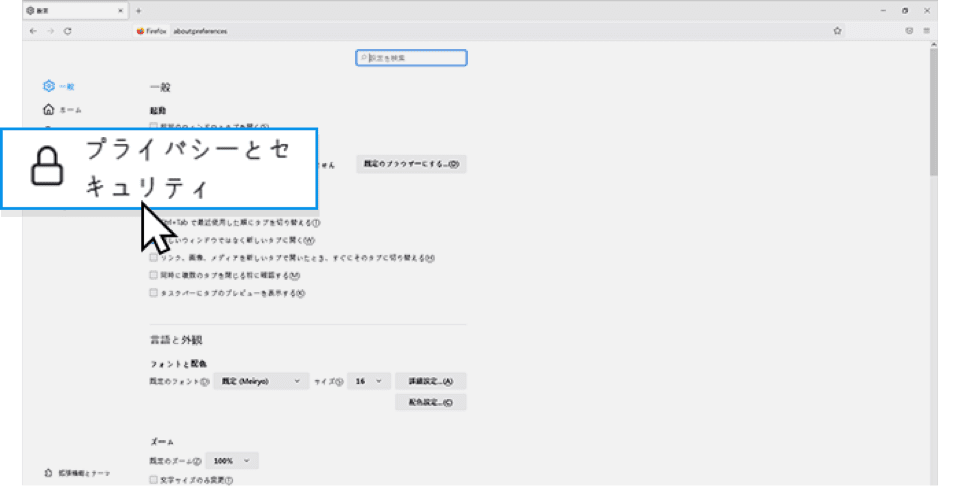
  3. [プライバシーとセキュリティ]をクリックします。

    popup allow
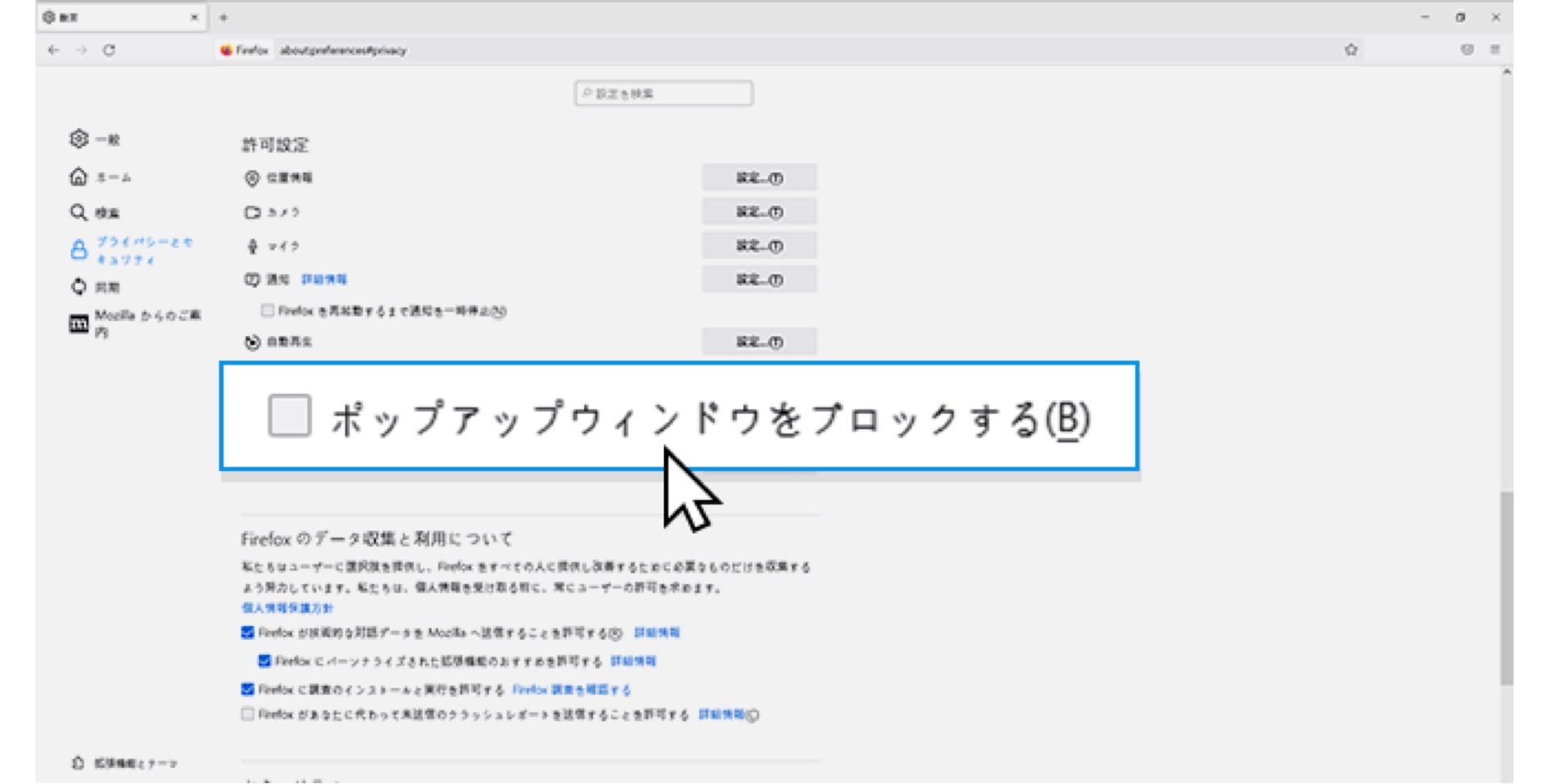
  4. ポップアップブロックのチェックボックスを解除します。

    popup allow
  5. ブラウザのポップアップが許可されました。

ポップアップブロックの解除方法

ポップアップブロック機能がONになっていますと、お客様の入力結果が正常に表示されない場合があります。 お手数ですが、ブラウザ別のガイドに従ってポップアップブロック機能をOFFにして進めてください。

Safari

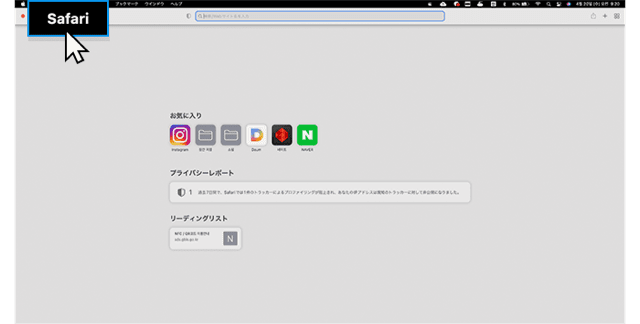
  1. ブラウザ左上の「Safari」をクリックします。

    iPhone設定画面で[Safari]タブをクリックします。

    popup allow
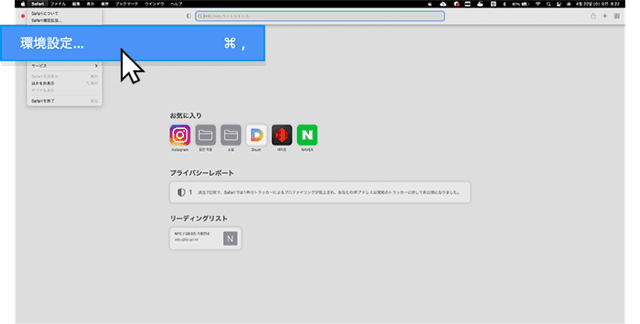
  2. 「環境設定」をクリックします。

    [ポップアップブロック]ボタンをクリックしてポップアップブロック機能をOFFにします。

    popup allow
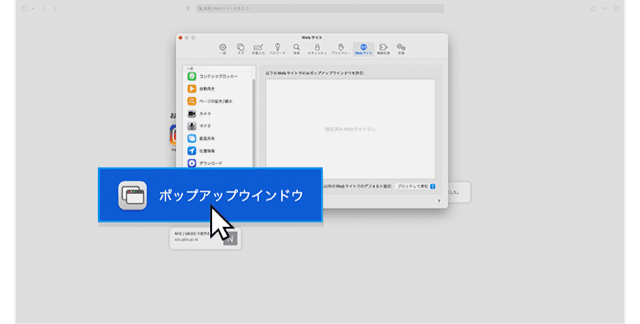
  3. 「ポップアップウィンドウ」をクリックします。

    Safariブラウザのポップアップが許可されました。

    popup allow
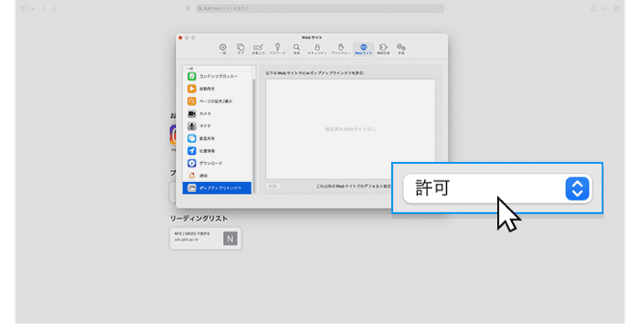
  4. 「許可」を選択します。

    popup allow
  5. ブラウザのポップアップが許可されました。