- Line Up
-
EVを知る
All About EVEV Q&Aシリーズオーナーインタビュー
- ショールーム・試乗
-
購入をご検討中の方へ
イベント・キャンペーンHyundai プレミアムケア認定中古車
- サービス
-
Hyundaiについて

-
検索履歴がありません。

お知らせ
2026.06.15
サービスキャンペーン(無償修理)実施のご案内とお詫び
謹啓
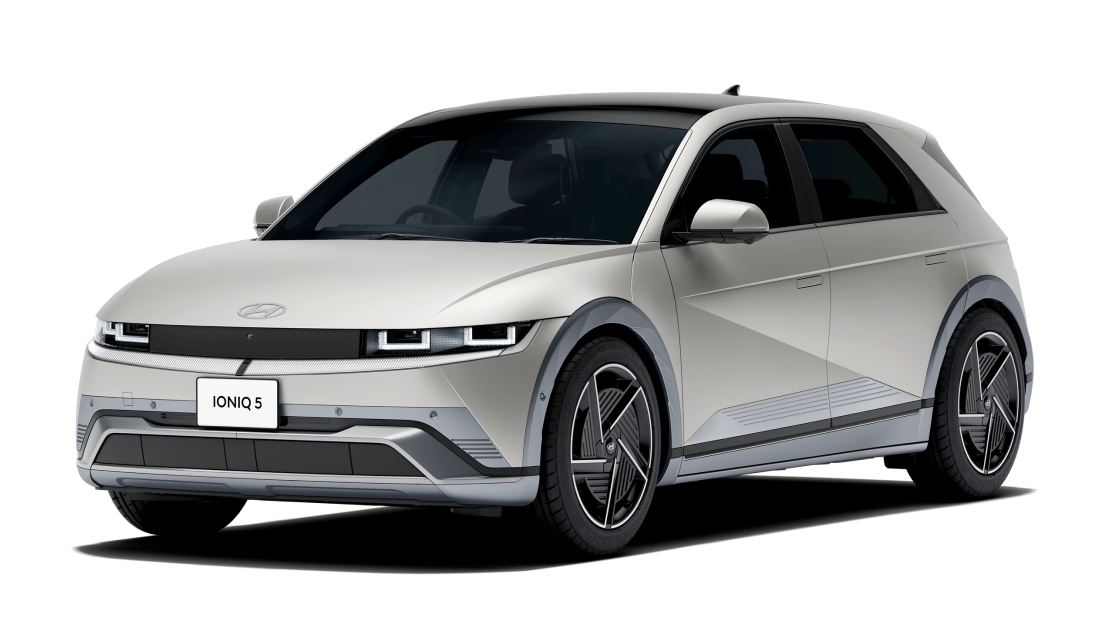
平素はHyundai IONIQ 5をご愛用賜り厚く御礼申し上げます。
この度、お客様にご愛用いただいておりますお車に関し、以下に記載の症状に対する改善措置として、令和8年6月15日に国土交通省へサービスキャンペーンの通知を行いました。
つきましては、お車を快適にご使用いただくために修理作業(無償)を実施させていただきます。
IONIQ 5をご愛用の皆様には、大変なご迷惑とご心配をお掛けし心からお詫び申し上げます。
■ VCU(車両制御ユニット)において、制御プログラムの設計検討が不十分であったため、特定条件下で当該ユニットがスリープ状態へ移行しないことがある。そのため、イグニッションオフにした後も、駐車中に12Vバッテリーの電力消費が継続し、最悪の場合、車両を始動できなくなるおそれがある。
※VCU(Vehicle Control Unit)…駆動力指令、電動パワートレインの協調制御および異常監視を担う、車両走行制御の統括ユニット■ 修理内容:全車両、VCUの制御プログラムを対策プログラムに書き換える。
なお、プログラムの書き換えは対策プログラムをOTA(無線通信)で遠隔配信し、使用者自身にてインストールする。または、販売店等に入庫し、診断機に接続することにより実施する。■ 所要時間:約20分
【重要】
今回のアップデートを行うことにより、「AUTO HOLD」機能(車両停止時のブレーキ保持機能)の設定が初期値(オフ)になります。
引き続きご利用いただく場合は、アップデート完了後に必ず「AUTO HOLD」機能を元の状態(オン)へ戻してください。
※設定を元の状態に戻していない場合、事故につながる可能性がございますので、ご注意ください。
【ワイヤレスソフトウェアアップデート(OTA)注意事項】
・ワイヤレスソフトウェアアップデート(OTA)はBluelinkのユーザー様のみご利用できます。
・社外のドライブレコーダーやレーダー等のアクセサリをご使用の場合、それらの電源として車両OBD端子(車載式故障診断装置)を用いていると通信エラーが発生し、
アップデート機能は作動しません。この場合、端子からアクセサリの電源を取り外してから車両の電源をONにするとダウンロードが開始され、30分以上走行後、
車両電源をOFFにすることで、アップデートが可能になります。(車両コントローラーOTAアップデート中は車両OBD端子には何も取り付けないでください。)
・12Vバッテリーを脱着した場合、車両電源をOFFにした状態で4時間以上駐車することでOTAが可能になります。
・車両コントローラーOTAアップデート中は走行ができず、すべての機能(高電圧バッテリーの充電及び、V2L機能を含む)が使用できません。
・より詳しい説明は車両取扱説明書「車両システムOTAのアップデート」を参照してください。
インストール作業が正常に終了しなかった場合は、お手数ですが最寄りの整備工場までご連絡をお願い申し上げます。
謹白
本サービスキャンペーンにつきましてご不明点等ございましたら、お気軽にカスタマーセンターへご連絡ください。
【お問い合わせ先】
Hyundaiカスタマーセンター
0120-600-066 (平日 09:00 ~ 18:00 / 定休日:土/日・祝日)
音声ガイダンス②「車両の機能や使い方、ご購入、試乗」をご選択ください。
Hyundai Mobility Japan株式会社
-
以前の文
令和8年台風第6号による通信障害について 2026.06.02
-
次の文
Hyundai ご紹介プログラムリワード支給日の変更のお知らせ 2026.06.19